

Wenn Du bereits mit einer Watchlist in TradingView arbeitest, kannst Du diese mit wenigen Schritten in MyScanity übernehmen. So sparst Du Zeit und musst Deine bevorzugten Aktien nicht erneut manuell anlegen.
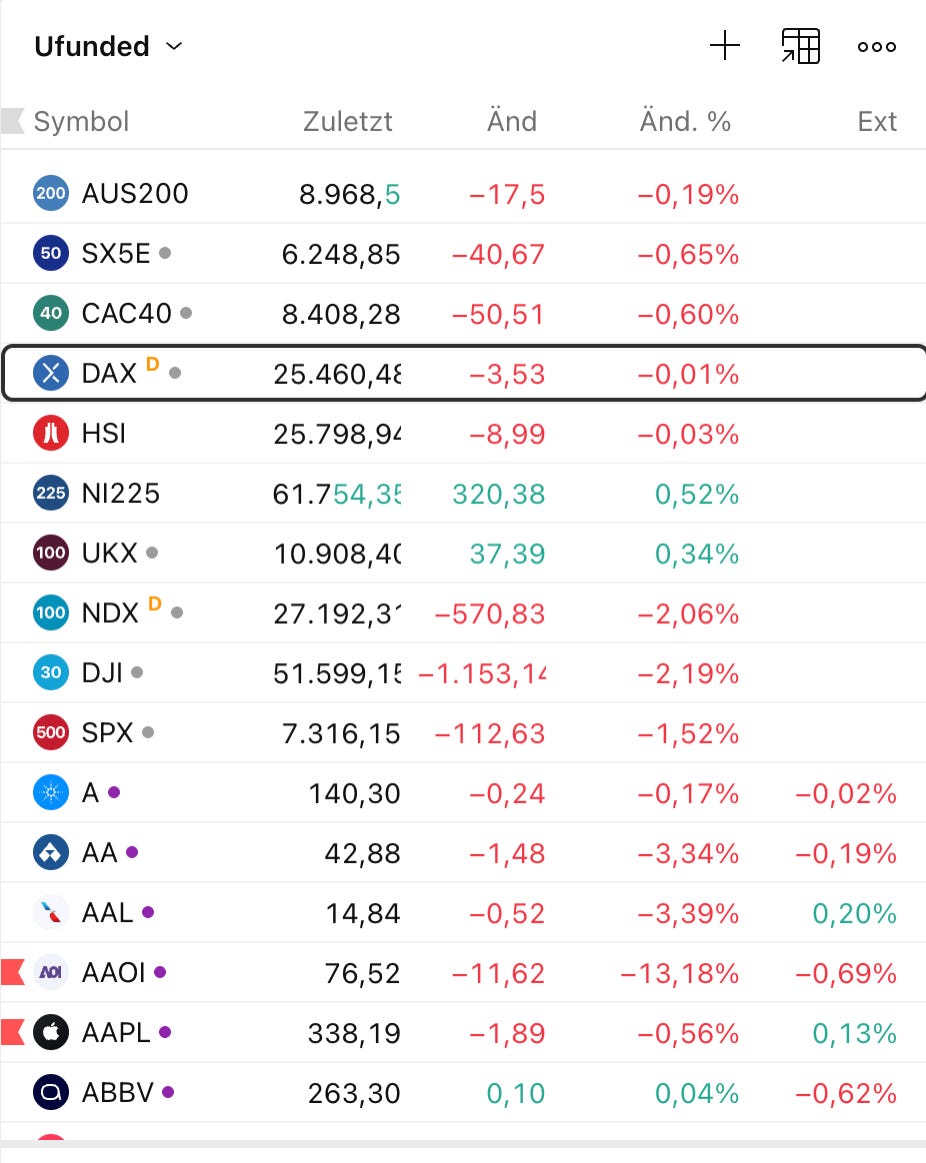
1. Erweiterte Ansicht in TradingView öffnen
Öffne zunächst Deine Watchlist in TradingView und klicke auf „Erweiterte Ansicht“. Dort stehen Dir zusätzliche Funktionen für den Export Deiner Watchlist zur Verfügung.
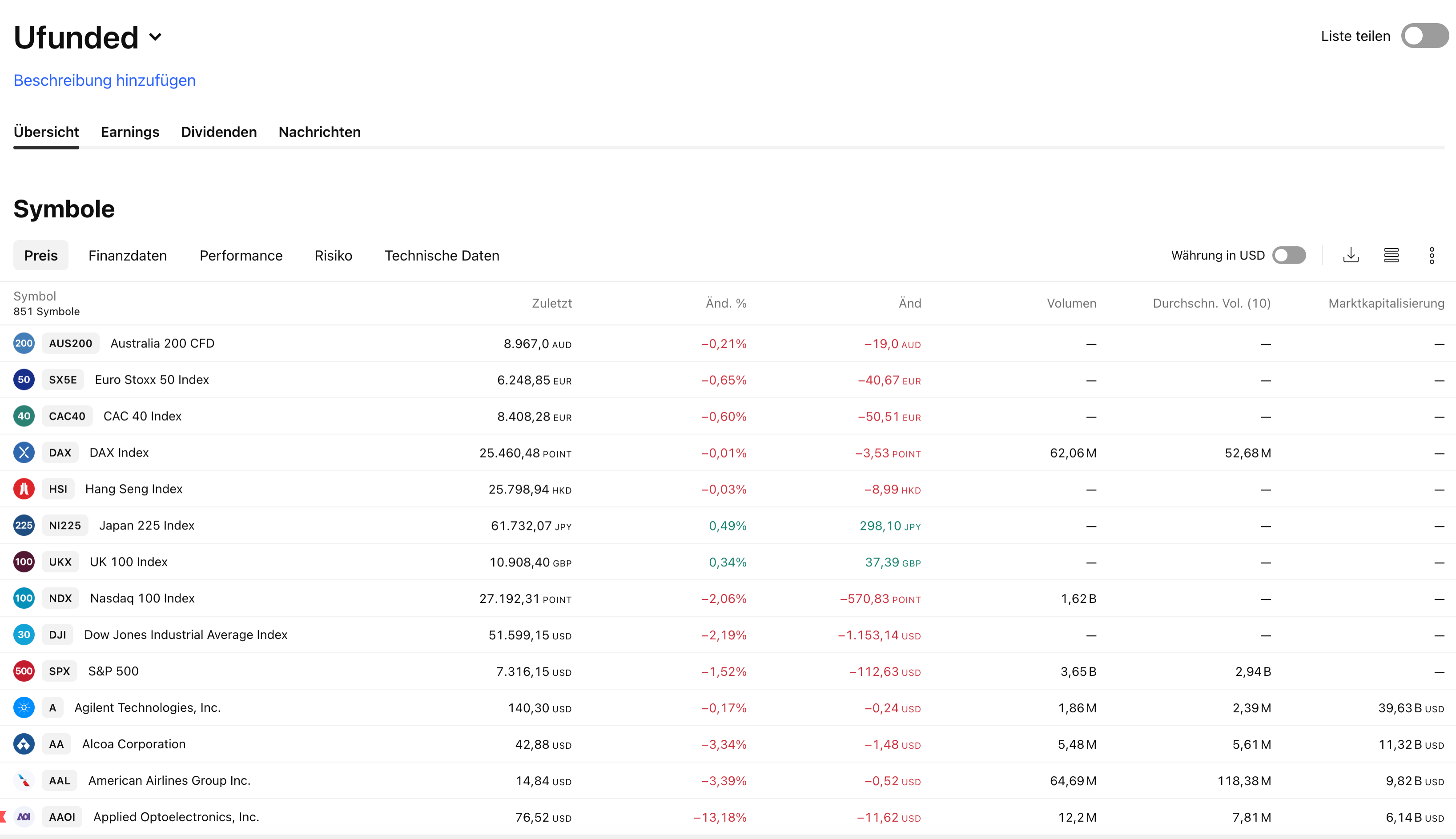
2. Watchlist als TXT-Datei herunterladen
In der erweiterten Ansicht klickst Du auf „Download TXT“. Dadurch wird Deine komplette Watchlist als Textdatei auf Deinem Computer gespeichert.
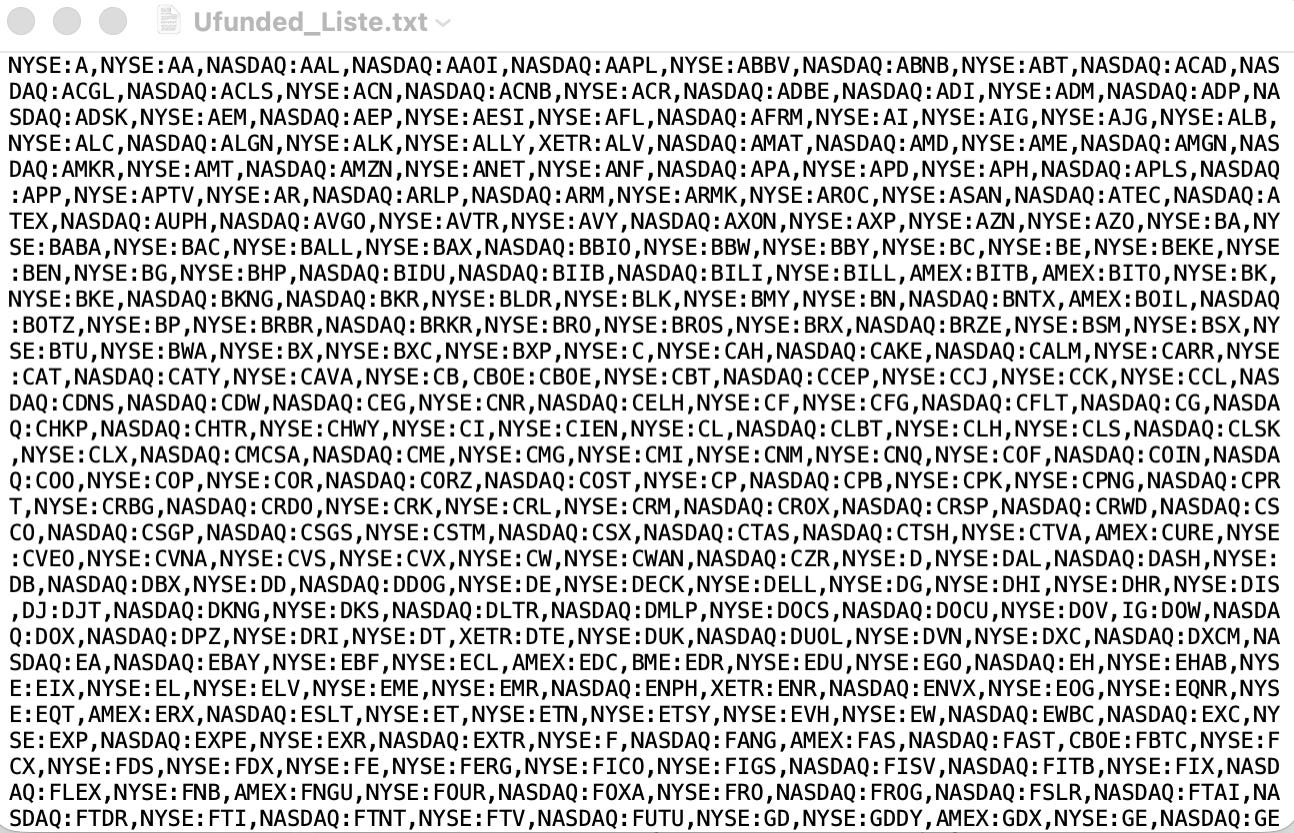
3. Inhalte der TXT-Datei kopieren
Öffne die heruntergeladene TXT-Datei im Download-Ordner und kopiere den gesamten Inhalt per Copy & Paste in die Zwischenablage. Diese Liste wird anschließend direkt in MyScanity übernommen.
4. Watchlist in MyScanity einfügen
Wechsle nun in MyScanity zu den Erweiterten Einstellungen und füge den kopierten Inhalt in das Feld „Eigene Watchlist“ ein. So stehen Deine persönlichen Aktien sofort für alle Scanfunktionen zur Verfügung.
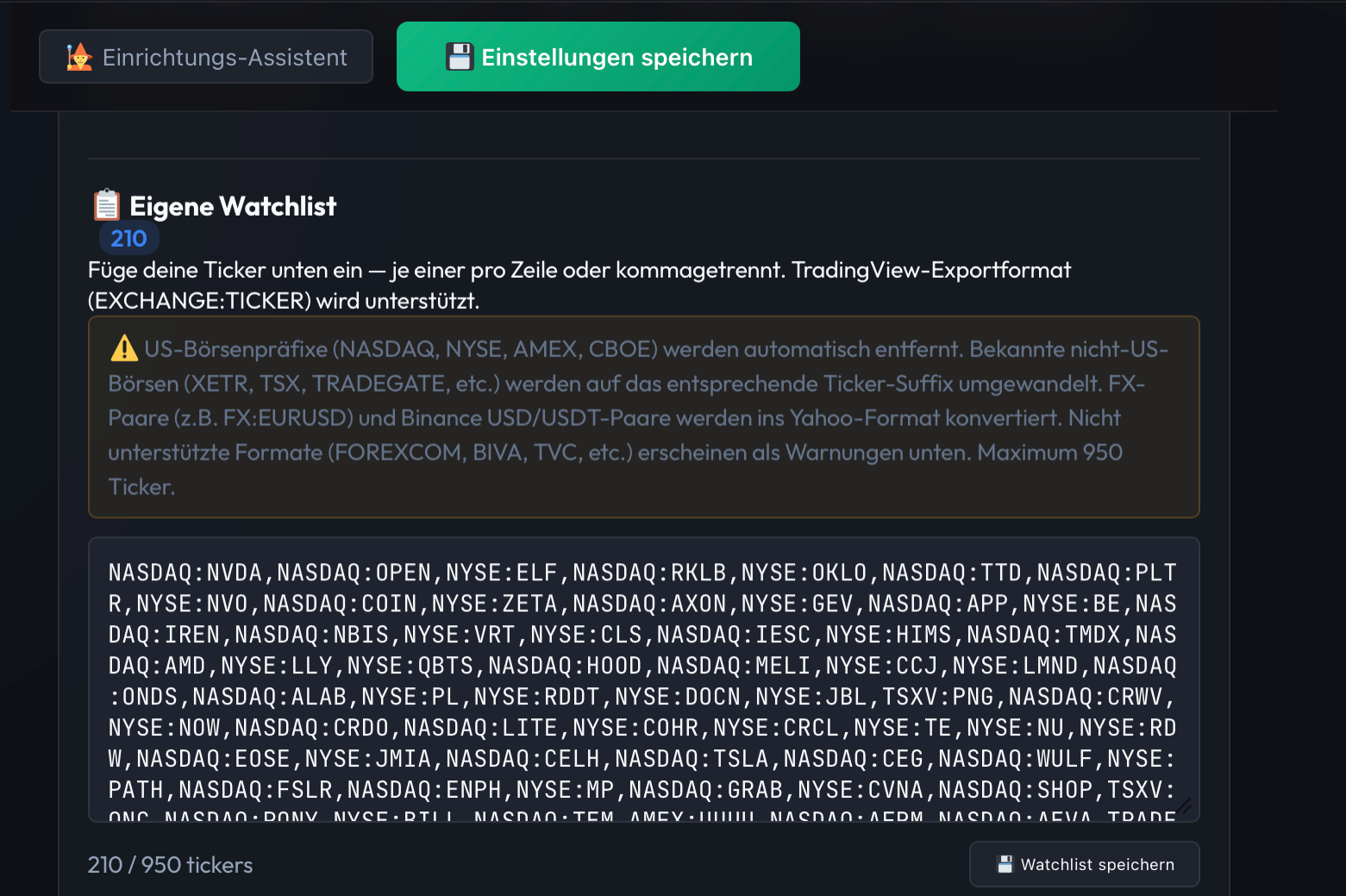
5. Einstellungen speichern
Klicke zunächst auf „Watchlist speichern“ und anschließend auf „Einstellungen speichern“, um den Import abzuschließen.
Ab sofort scannt MyScanity Deine persönliche Watchlist automatisch nach neuen Trading-Setups und stellt Dir zusätzlich Performance-Auswertungen sowie weitere Informationen zu Deiner Watchlist zur Verfügung. So behältst Du Deine Favoriten jederzeit im Blick und verpasst keine interessanten Handelschancen mehr.